
Router, Netzteil und Zugangsdaten getrennt übergeben.
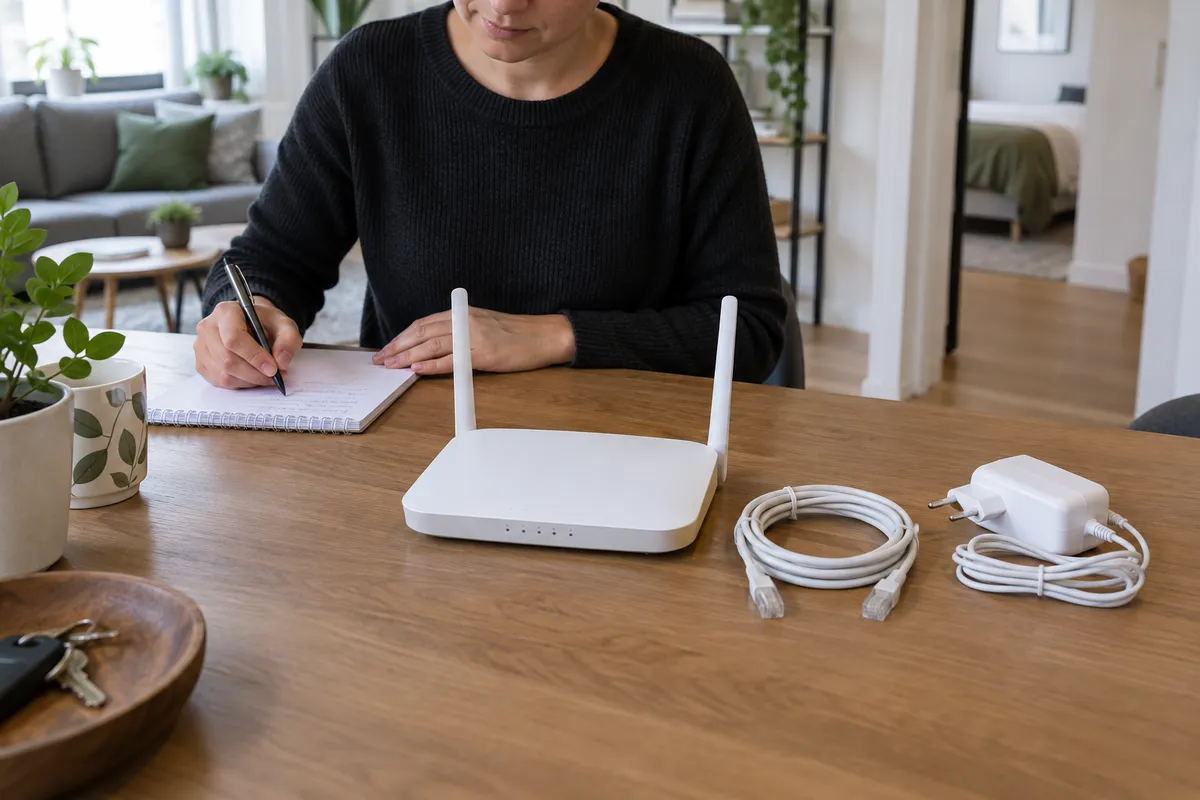
Auf dem Schreibtisch steht ein Router, daneben liegen zwei Netzteile und ein loses Kabel. Gehört alles zur Wohnung? Welches Zubehör muss beim Auszug zurückbleiben? Eine übersichtliche Übergabe trennt den Gerätebestand vom Internetvertrag und von geheimen Zugangsdaten. Dafür brauchen Sie keine Netzwerkanalyse, sondern eindeutige Fragen und nachvollziehbare Notizen.
Wie geht das mit DepKeeper? Zum App-Beispiel ↓
Zuerst klären, was überhaupt übergeben wird
Fragen Sie, ob das Gerät zur vermieteten Ausstattung gehört, von einer vorherigen Person zurückgelassen wurde oder einem Internetanbieter zugeordnet ist. Halten Sie die Antwort als Auskunft fest. Ein Gerät im Zimmer beweist weder Eigentum noch einen auf Sie übertragbaren Anschluss. Prüfen Sie die zugehörigen Vereinbarungen gesondert.
Für den Fotobericht genügt zunächst eine klare Ortsangabe wie „Router auf dem Schreibtisch im Wohnraum“. Notieren Sie eine gut erkennbare Modellbezeichnung, soweit erforderlich. Die Verbraucherzentrale-Unterlage zur Wohnungsbesichtigung dient hier nur als älterer Hintergrund für sachliche Zustandsnotizen. Sie beantwortet keine Fragen zu Ihrem Internetvertrag.
Zubehör so ordnen, dass es später wiedererkennbar ist
Legen Sie lose, gefahrlos zugängliche Zubehörteile für das Foto nebeneinander. Zählen Sie Netzteil und Verbindungskabel getrennt. Ziehen Sie dafür keine unbekannten angeschlossenen Leitungen ab und verändern Sie keine Installation. Wenn sich ein Kabel hinter einem schweren Schrank befindet, notieren Sie, dass der Verlauf nicht geprüft wurde.
Ordnen Sie ein Netzteil nur dann dem Router zu, wenn die Zuordnung geklärt ist. „Zwei Netzteile vorhanden, Zuordnung offen“ ist genauer als eine geraten zusammengestellte Garnitur. Ein passender Stecker allein ist kein Anlass, ein fremdes Netzteil anzuschließen. Bitten Sie bei Unklarheit die zuständige Person um die richtige Zuordnung.
Passwortaufkleber gehören nicht in einen verteilten Zustandsbericht
Kontrollieren Sie vor dem Fotografieren, ob Geräteunterseite, QR-Code, Notizzettel oder Bildschirm Zugangsdaten zeigen. Wählen Sie einen Bildausschnitt, der das Gerät und seinen sichtbaren Zustand beschreibt, ohne solche Informationen aufzunehmen. Vertrauliche Daten sollten nicht beiläufig in Kopien für verschiedene Beteiligte landen.
Trennen Sie im Gespräch den Zugang zum WLAN von der Berechtigung, den Router zu verwalten. Fragen Sie, welche Nutzung vereinbart ist und an wen Sie sich bei Problemen wenden sollen. Diese praktische Vorsichtsmaßnahme ist keine Anleitung, Einstellungen an fremden Geräten zu ändern. Setzen Sie einen übergebenen Router nicht auf eigene Faust zurück.
Eine brauchbare Übergabenotiz
Das folgende Beispiel ist frei erfunden. Es zeigt, wie Bestand, Beobachtung und offene Frage in wenigen Sätzen getrennt bleiben. Übernehmen Sie nur Angaben, die für Ihre tatsächliche Übergabe zutreffen.
Den Umfang eines Verbindungstests begrenzen
Falls Ihnen die Nutzung ausdrücklich erklärt und erlaubt wurde, können Sie festhalten, ob eine Verbindung zum vorgesehenen Zeitpunkt zustande kam. Schreiben Sie genau, was beobachtet wurde. Eine geöffnete Webseite ist keine Messung der gesamten Anschlussqualität; ein einmaliger Fehlschlag beweist keinen defekten Router.
Notieren Sie offene Punkte ohne technische Ferndiagnose. „Anmeldung mit den übergebenen Angaben nicht möglich, Kontaktperson informiert“ ist verständlich. Kopieren Sie dabei das verwendete Kennwort weder in die Notiz noch in einen Screenshot. Eine spätere Lösung bekommt einen eigenen Eintrag; die ursprüngliche Beobachtung bleibt nachvollziehbar.
Beim Auszug Bestand und tatsächliche Rückgabe unterscheiden
Prüfen Sie erneut, welche Geräte und Zubehörteile laut Vereinbarung zurückbleiben sollen. Ein Foto der vorbereiteten Gegenstände sagt noch nicht, wer sie entgegengenommen hat. Halten Sie eine vereinbarte Ablage oder persönliche Übergabe gesondert fest, ohne sensible Zugangsorte öffentlich zu machen.
Wenn Ihr eigenes Gerät mit im Zimmer stand, unterscheiden Sie es eindeutig von der bereitgestellten Ausstattung. Für Änderungen, Abmeldung oder Löschung persönlicher Konfigurationen stimmen Sie das Vorgehen mit der berechtigten Person ab. Der Zustandsbericht ersetzt weder eine Vertragskündigung noch eine fachgerechte Konfiguration.
Kurze Checkliste für die Geräteübergabe
Gehen Sie diese Punkte vor dem Teilen des Berichts durch. Ziel ist ein verständlicher Bestand mit offen benannten Grenzen, keine Bestätigung über Eigentum, Datenschutzkonformität oder technische Sicherheit.
- Gerät und Standort eindeutig bezeichnet.
- Auskunft zur Zuordnung getrennt von eigener Beobachtung.
- Netzteil und Kabel einzeln gezählt.
- Unbekannte Zuordnungen nicht geraten.
- Sichtbare Spuren und nicht geprüfte Funktionen benannt.
- Keine Kennwörter, QR-Zugangscodes oder privaten Bildschirme im Bericht.
- Rückgabe und Vertragsfragen getrennt geklärt.
Fotos und Erläuterungen mit DepKeeper zusammenhalten
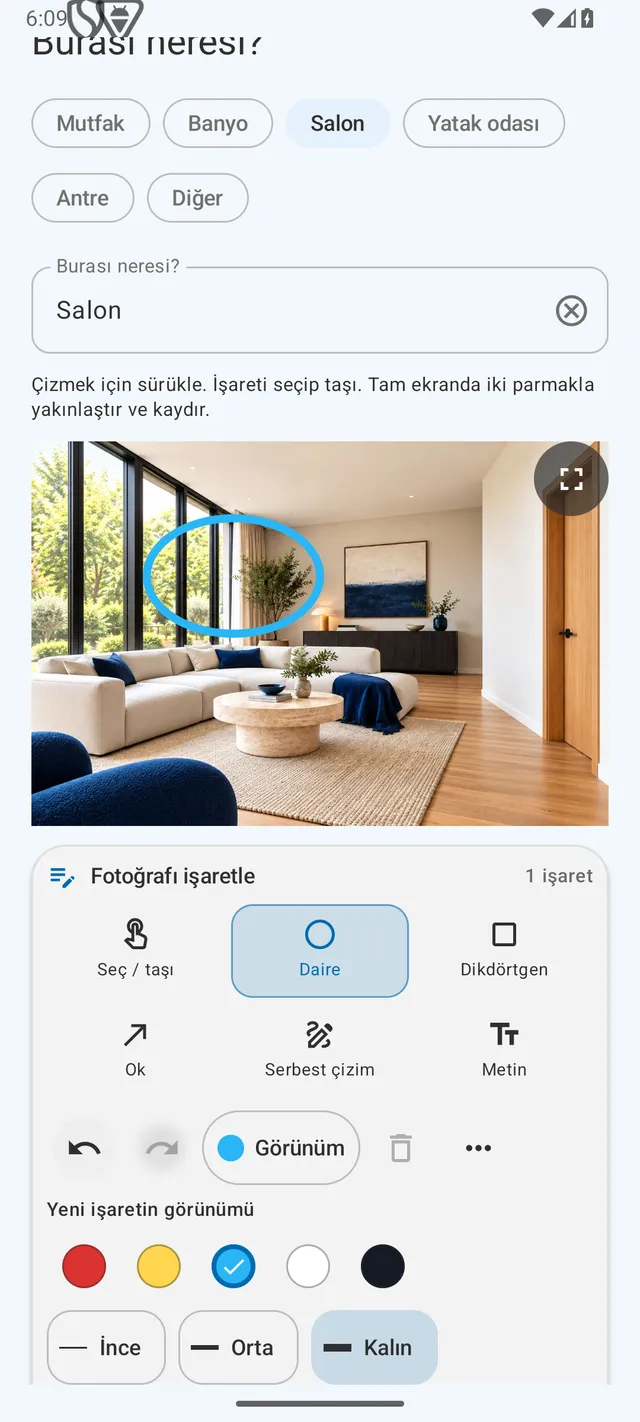
In DepKeepers Mietwohnungsbereich können Sie Gerätefotos dem Raum zuordnen, kurze Beobachtungen ergänzen und eine sichtbare Stelle selbst markieren. Für einen Router genügt häufig ein Überblick mit Zubehör und ein Detail der erwähnten Schramme. Die Anwendung ermittelt weder Eigentumsverhältnisse noch Passwörter oder den technischen Zustand des Netzwerks.
Prüfen Sie den Bericht vor dem Weitergeben. Die Android-Veröffentlichung im Store wird vorbereitet; die Vorschau unten ist mit Version und Beispieldaten gekennzeichnet. Bis dahin unterstützt die Checkliste den Rundgang. Über die Warteliste können Sie eine Nachricht zum App-Start anfordern.
MIT DEPKEEPER UMSETZEN
Die gemeinte Stelle auf dem Foto zeigen.
Ordnen Sie in DepKeeper eine Beobachtung dem Raum und Foto zu. Markieren Sie selbst die Stelle, die Sie zeigen möchten. Bewahren Sie Einzug und Auszug als getrennte Berichte auf.
- Raumübersicht und passende Detailaufnahme hinzufügen.
- Raumname und Beobachtung ergänzen; die Stelle selbst markieren.
- Fotos und Beschreibungen vor dem Erstellen und Teilen des Berichts prüfen.
Die Veröffentlichung der Android-App im Store wird vorbereitet.
Die Geräteübergabe vorbereiten.
Nutzen Sie die Checkliste und lassen Sie sich zum Android-Start benachrichtigen.
Quellen
Quelle am 28. September 2026 geprüft. Die ältere deutsche Unterrichtsunterlage wird ausschließlich für praktische Übergabedokumentation verwendet, nicht als aktuelle Rechts- oder Routeranleitung. Geräte- und Passwortbeispiele sind eigene redaktionelle Empfehlungen; Vertragsfragen bleiben gesondert zu klären.